圖像檔案轉換與壓縮 — 完整指南(2026)
你實際會遇到的每一種格式、如何互相轉換,以及如何在看不出質素損失的前提下縮小檔案。
幾乎所有你會遇到的圖像問題,歸根究底都離不開兩件事:檔案用了 錯誤的格式,或者格式正確但檔案 太大。你的 iPhone 給你一個網頁表格不接受的 HEIC;設計師傳來一個 40 MB 的 PNG, 其實本應是 400 KB 的 JPG;某個網站給你一個舊編輯軟件 無法開啟的 WebP。
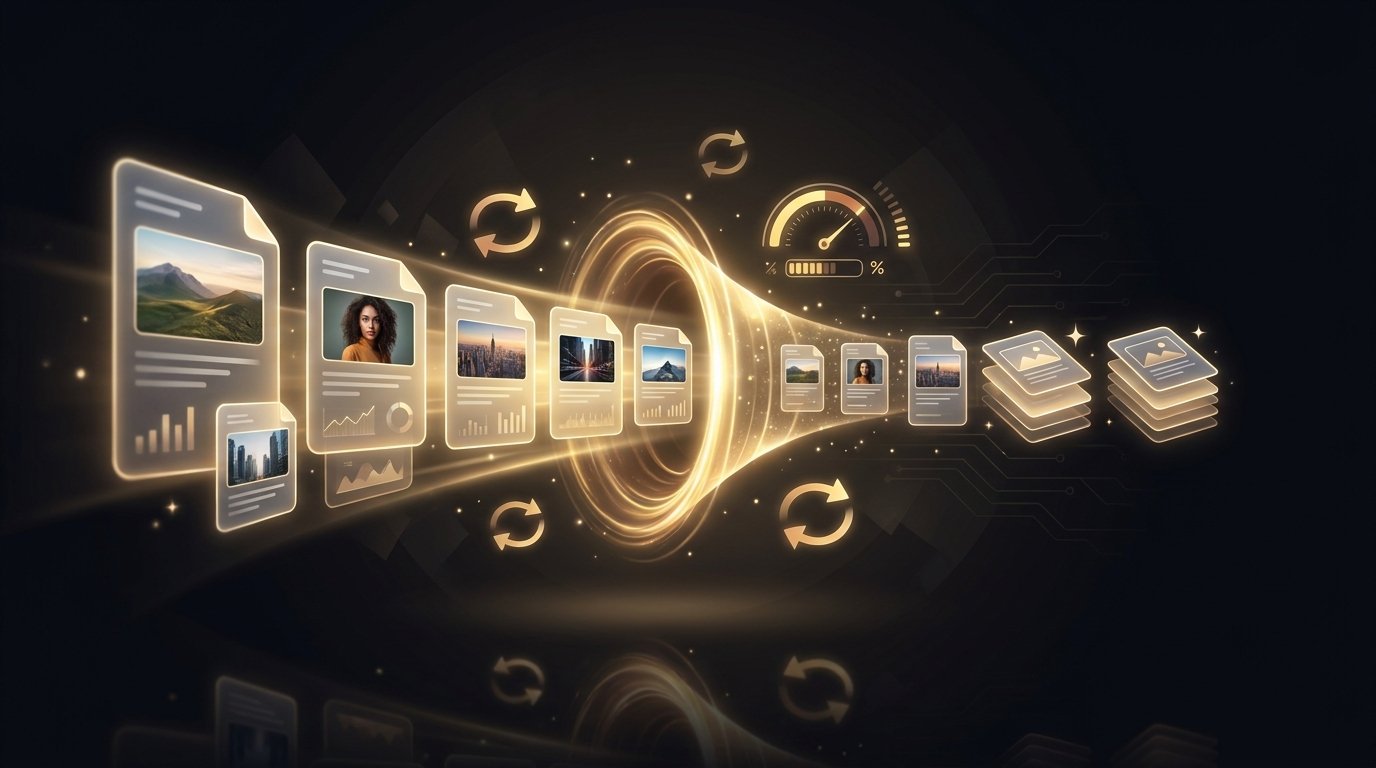
本指南涵蓋整條流程 — 常見格式各有甚麼用途、如何 互相轉換(包括較麻煩的:RAW、HEIC、文件), 以及如何壓縮成品,令它載入更快而又不會變得更差。
首先,用 60 秒重溫各種格式
JPG 適合相片 — 檔案細小,不支援透明背景。 PNG 適合圖形、截圖及任何需要 透明背景的圖像 — 無損,但用於相片時檔案偏大。WebP 和 AVIF 是現代網頁格式:在相同視覺質素下比 JPG 細 25–50%,現時所有主流瀏覽器均已支援。 HEIC 是 iPhone 預設的拍攝格式 — 壓縮出色, 但在 Apple 以外相容性欠佳。想看附有檔案大小 基準測試的完整比較,請參閱我們的 圖像格式速查表; 至於較冷門的格式(TIFF、BMP、EPS、PSD 及 40 多種其他格式),jpg.now 備有 完整支援格式清單, 每種格式都有對應的轉換器。
第一部分 — 格式之間的轉換
手機相片:HEIC → JPG
這是 2026 年最常見的一種轉換。iPhone 預設以 HEIC 拍攝, 而網上仍有一半地方不接受它。把檔案放進我們的免費 HEIC 轉 JPG 轉換器, 幾秒內就能得到相容性極高的 JPG — 毋須安裝任何應用程式, 在手機上就能直接使用。(貼士:你也可以在「設定 → 相機 → 格式」中 把 iPhone 相機設為「最兼容」直接拍攝 JPG,代價 是檔案大約大 2 倍。)
網頁格式:WebP 與 AVIF 雙向轉換
在新式網站右擊儲存圖像,得到的通常是 WebP 或 AVIF。如果你的編輯軟件或上載表格不接受它們,可用 WebP 轉 JPG (或 AVIF 轉 JPG — 原理相同,只是格式較新)進行轉換。反過來轉則是壓縮上的一大着數: 把你的 JPG 以 AVIF 發佈,檔案大小大約可減半,而 jpg.now 正好提供 免費的 JPG 轉 AVIF 轉換器。 如果你連 AVIF 是甚麼也不太清楚,他們的 AVIF 解說 是一篇值得花五分鐘一讀的好文章。
PNG ↔ JPG
兩條規則已涵蓋 95% 的情況。相片儲存成了 PNG?把它轉換 — PNG 轉 JPG 通常可把檔案縮小 5–10 倍而肉眼看不出分別。圖形、標誌,或 帶文字的截圖儲存成了 JPG?就反過來用 JPG 轉 PNG, 杜絕鋭利邊緣周圍的壓縮瑕疵。記住 JPG 不支援 透明背景 — 把透明 PNG 轉成 JPG 時,背景會被填成 白色。
相機 RAW 檔案
RAW 格式(CR3、NEF、ARW、DNG 以及十多種其他格式)儲存的是未經處理的感光元件 數據 — 在 Lightroom 中非常好用,但無法直接分享。我們沒有提供 RAW 轉換器, 但 jpg.now 涵蓋整個家族:他們的 RAW 轉 JPG 轉換器 可處理一般情況,如有需要亦有按相機品牌劃分的專屬頁面。 如果你拍 RAW,又想把自己的相片放上鎖定畫面,我們的 DSLR 轉牆紙工作流程 會帶你走完「編輯 → 轉換 → 調整大小」的整條鏈。
文件與 PDF
圖像與文件之間的互換比你想像中頻繁。想把相片或 掃描檔合併成一個方便分享的檔案,可使用我們的 圖像轉 PDF 轉換器。 反過來 — 把 Word 檔、簡報或試算表變成 可隨處張貼的圖像 — jpg.now 可直接轉換文件: DOCX 轉 JPG, PPT、XLS 及 20 多種辦公室格式亦同樣支援。他們關於 多頁 JPG 轉 PDF 的指南,把較棘手的多頁情況也講解得很清楚。
第二部分 — 壓縮而不毀掉質素
有損與無損,一段講完
無損壓縮(PNG、WebP 無損模式)把 完全相同的像素重新打包成更少的位元組 — 甚麼都不會丟失,但節省幅度 有限。有損壓縮(JPG、WebP、AVIF)會丟棄 肉眼幾乎察覺不到的細節 — 節省幅度顯著,而質素是一個 由你控制的旋鈕。整場遊戲的關鍵,是找到在人們實際觀看圖像的尺寸下 仍然完美無瑕的最低設定。
JPG:質素旋鈕
JPG 質素設定由 1 至 100,但這個標度並非線性:由 100 調到 85 可把檔案減半 而幾乎看不出變化,而由 85 調到 60 節省較少,並開始糊掉 細緻紋理。相片方面,80–85 是最佳位置;只有製作打印母檔 才用 90 以上。把你的檔案放進我們的 JPG 壓縮器 比較一下 — 我們的 完整壓縮指南 列出各種用途的設定,而 jpg.now 的 質素標度逐級解說 則以並排裁圖展示旋鈕上每一級的實際效果。
PNG:顏色越少,檔案越細
PNG 壓縮是無損的,所以最大的節省來自減少檔案 內的資訊:把顏色量化至 256 色,可把一張 UI 截圖縮小 70% 而看不出分別。我們的 PNG 壓縮器 會自動完成這一步,並顯示前後對比,讓你自行判斷。
最大的一項節省:改變格式
過了某個位,再用力擠壓 JPG 只會令它變醜。把它轉成 現代格式才是更划算的取捨 — 轉換至 WebP, 通常會比同等質素的 JPG 細 30%(上文提到的 AVIF 更可進一步壓縮)。現時所有主流瀏覽器都能顯示這兩種格式。
檔案實際應該有多細?
經驗法則:網頁主視覺圖像 300 KB 以下,內文圖像 150 KB 以下,縮圖 30 KB 以下,全解像度手機牆紙 500 KB–1 MB。我們的 檔案大小參考 列出每種用途的目標值,而 jpg.now 的 檔案大小計算機 可在你轉換任何檔案之前,根據尺寸、格式和質素預測輸出 大小。
屏幕與打印:DPI 陷阱
屏幕根本不理會 DPI — 一張 1080×1920 的牆紙就是 1080×1920 像素, 無論元數據寫甚麼都一樣。打印則不同:300 DPI 是標準,所以一張 A4 打印品大約需要 2480×3508 像素。把任何檔案送去 打印之前,先用 jpg.now 的 DPI 轉換器核對一下 — 如果來源檔太細,我們的 AI 放大器 可以真正增加解像度,而不是單純拉伸像素。
批量處理:不要逐個檔案做
要搬遷整個資料夾的圖像?我們的 批量優化器 可一次過壓縮整批檔案,而 批量調整大小 可同時統一尺寸。至於當中夾雜的冷門格式,jpg.now 的 萬用圖像轉換器 幾乎任何輸入都接受 — 包括大多數工具聽都未聽過的 格式。
10 秒決策指南
- 用於網頁的相片 → JPG 質素 80–85;如果網站由你控制,用 WebP/AVIF。
- 標誌、截圖、需要透明背景 → PNG(壓縮後),如屬向量圖則用 SVG。
- iPhone 相片要隨處分享 → HEIC 轉 JPG。
- 儲存了打不開的 WebP/AVIF → 轉成 JPG 或 PNG。
- 相機 RAW → 先編輯,再 RAW 轉 JPG 分享。
- 送去打印 → 按 300 DPI 核對像素,不足就放大。
- 整個資料夾 → 批量優化,不要逐個檔案處理。
站內每一張牆紙本身已經以適合你裝置的格式和 解像度提供 — 瀏覽 /wallpapers/, 下載按鈕會替你考慮格式問題。至於其他一切,上述 工具已免費覆蓋整條流程的每一步。