guide
完整圖片壓縮指南
畫質與檔案大小 — 選擇適合每種用途的設定。
圖片壓縮是一種取捨:較小的檔案 = 載入更快 = 更好的 SEO + 更開心的使用者,但壓縮過度,你的照片看起來就像 1990 年代的 GIF。本指南涵蓋每種情境的最佳平衡點。
有損 vs 無損 — 從這裡開始
有損壓縮會丟棄眼睛不會察覺的資料。JPG、WebP(有損模式)、AVIF。
無損壓縮會重新排列資料而不丟棄任何資料。PNG、WebP(無損模式)。檔案較大,品質完美。
用無損壓縮處理標誌、截圖和任何具有銳利邊緣的圖像。用有損壓縮處理照片。
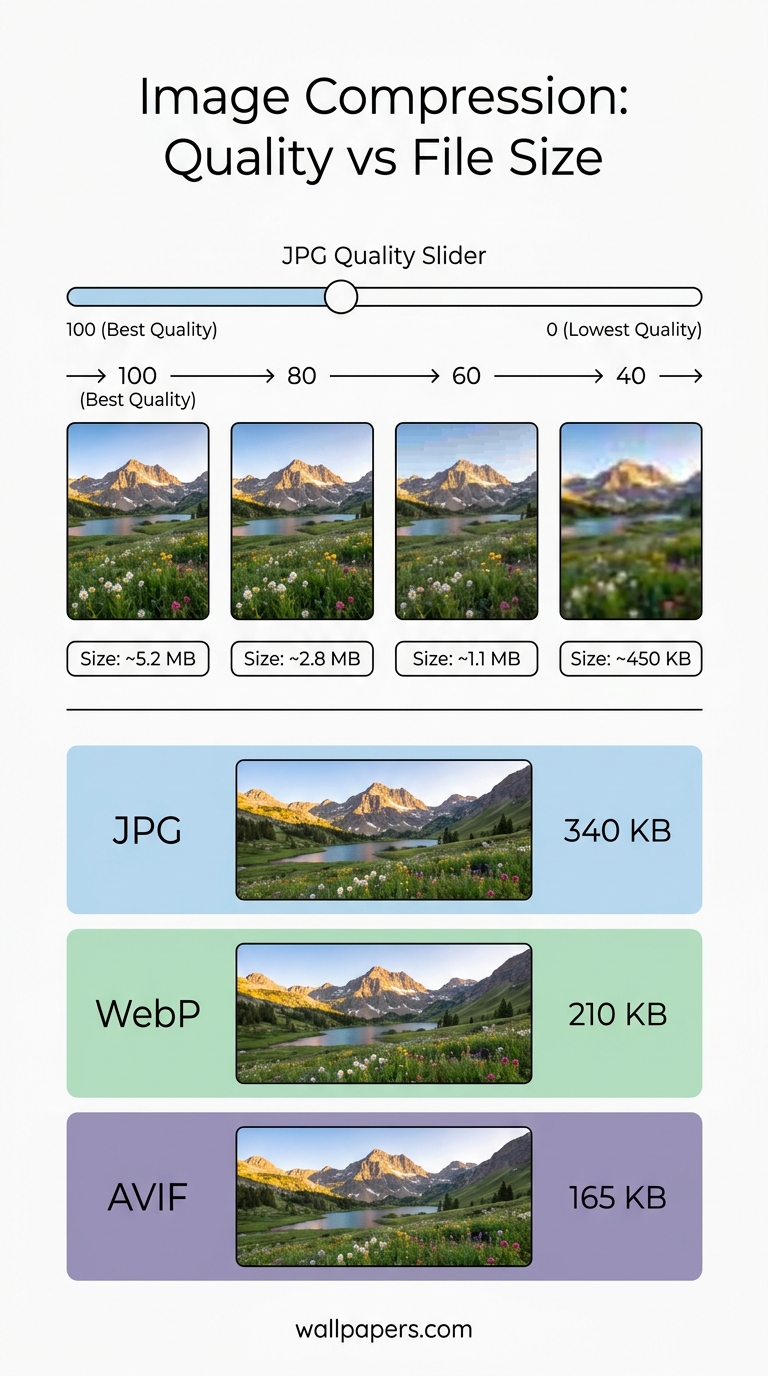
JPG 質量設定
- 95-100 — 視覺上與原始圖像完全相同。僅用於存檔。
- 80-90 — 大多數照片的最佳平衡點。對 99% 的觀眾而言,與 100 無可區分。
- 70-80 — 適合縮圖和清單頁面。
- 60-70 — 可見品質損失開始出現。僅用於首屏內的圖像。
- 低於 60 — 可見雜訊。不要這樣做。
試試我們的 JPG 壓縮工具,透過滑桿即時查看品質 / 檔案大小的取捨。
WebP 和 AVIF
WebP 在品質 80 時通常等同於 JPG 在 90。AVIF 在品質 60 時通常等同於 JPG 在 90。這兩個現代格式都使用感知壓縮,優先處理人類實際看到的內容。
批量轉換時,使用 批量處理 — 一次將 200 張 JPG 轉為 WebP。
無損 PNG 壓縮優化
即使無損 PNG 也能透過移除未使用的元數據並使用更好的壓縮重新編碼,縮小 20-50%。將任何 PNG 透過我們的 PNG 壓縮工具 來查看節省空間。
何時不應壓縮
- 列印檔案 — 保持最高品質。
- 你可能再次編輯的原始檔案 — 壓縮是破壞性的。
- 你將在 4K 屏幕上設置的壁紙 — 低品質下的可見雜訊在大尺寸下會變得非常明顯。
整體視角
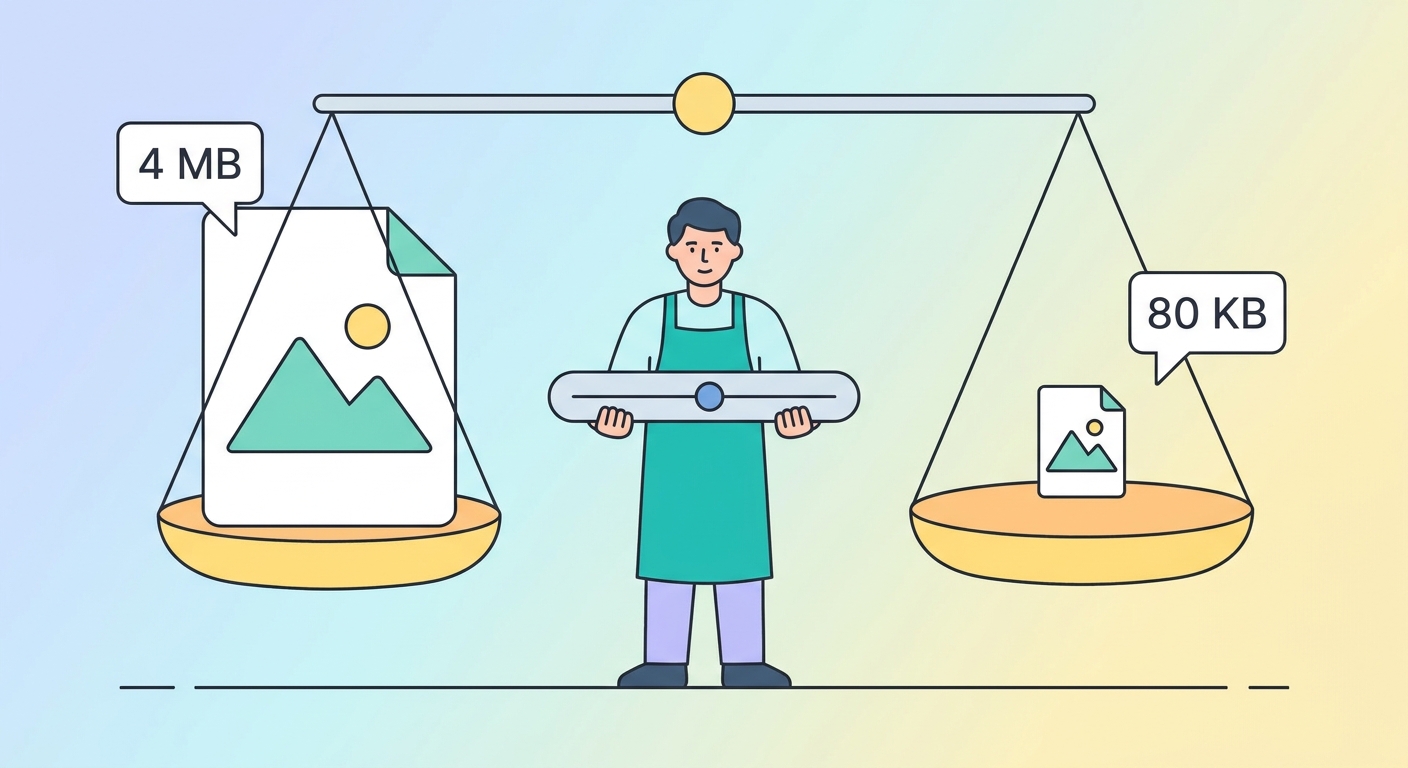
壓縮只是其中一環。選擇正確的格式 比調整品質更重要。正確調整尺寸 比前兩者都更重要。這三者的結合 — 正確格式、正確尺寸、正確品質 — 是區分 4 MB 主圖與 80 KB 圖像的關鍵。
試試我們的免費工具
這些指南大多搭配一個你可以立即使用的實用工具 — 首次使用無需註冊:
- 圖片縮放器 — 像素精準的縮小 + 放大。
- 轉換為 WebP — 檔案比 JPG 小 30-50%。
- 背景移除器 — 一鍵剪裁,透明 PNG。
- Favicon 生成器 — 從一個來源生成所有瀏覽器尺寸。
- 社群媒體縮放器 — 每個平台的精確尺寸。
- 批量處理 — 一次對最多 200 張圖片套用任何工具。
瀏覽 完整工具目錄。