tutorial
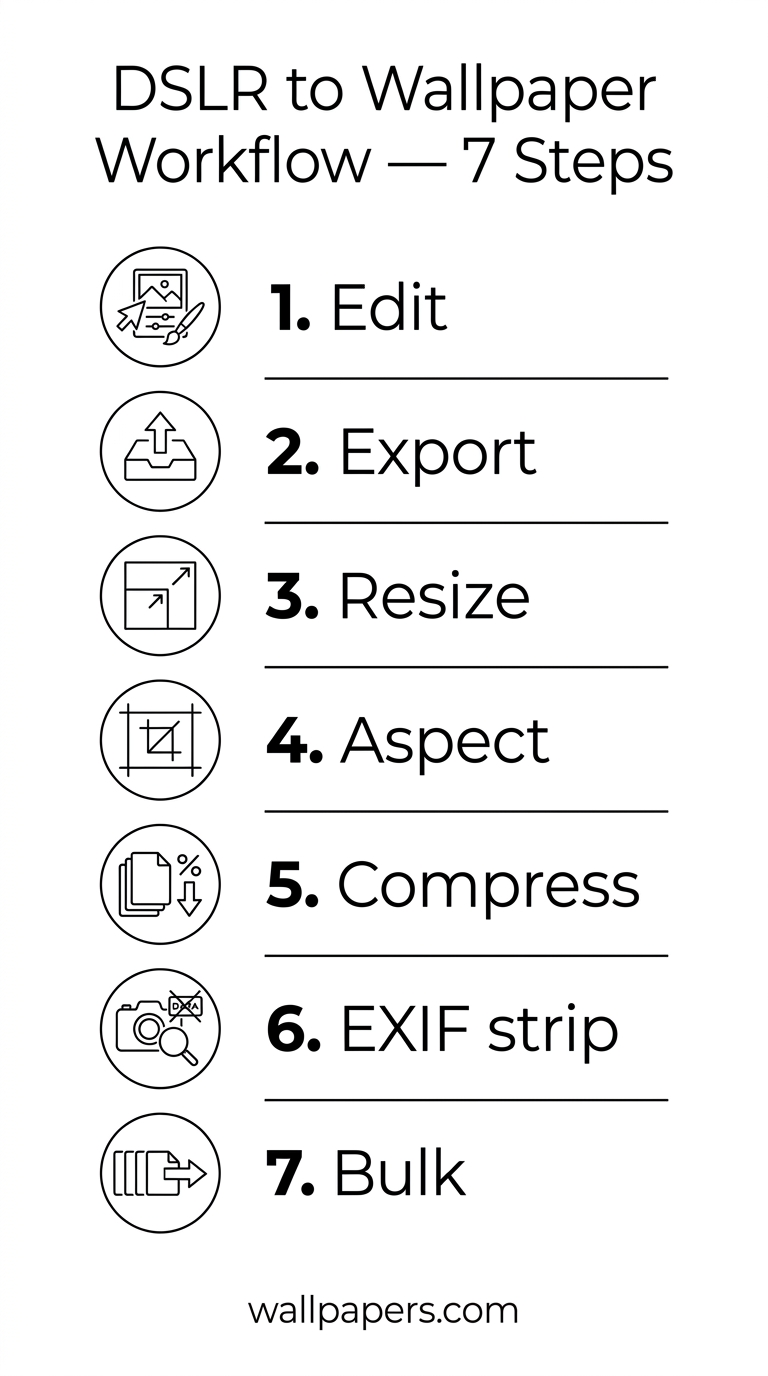
DSLR相片轉壁紙 — 完整工作流程
Lightroom編輯 → 調整尺寸 → 壓縮優化 → 設定。攝影師的端到端處理方案。
你拍攝了美麗的照片,希望它們出現在手機、筆電和桌面。以下是從原始檔到設定壁紙,不損失畫質的完整流程。
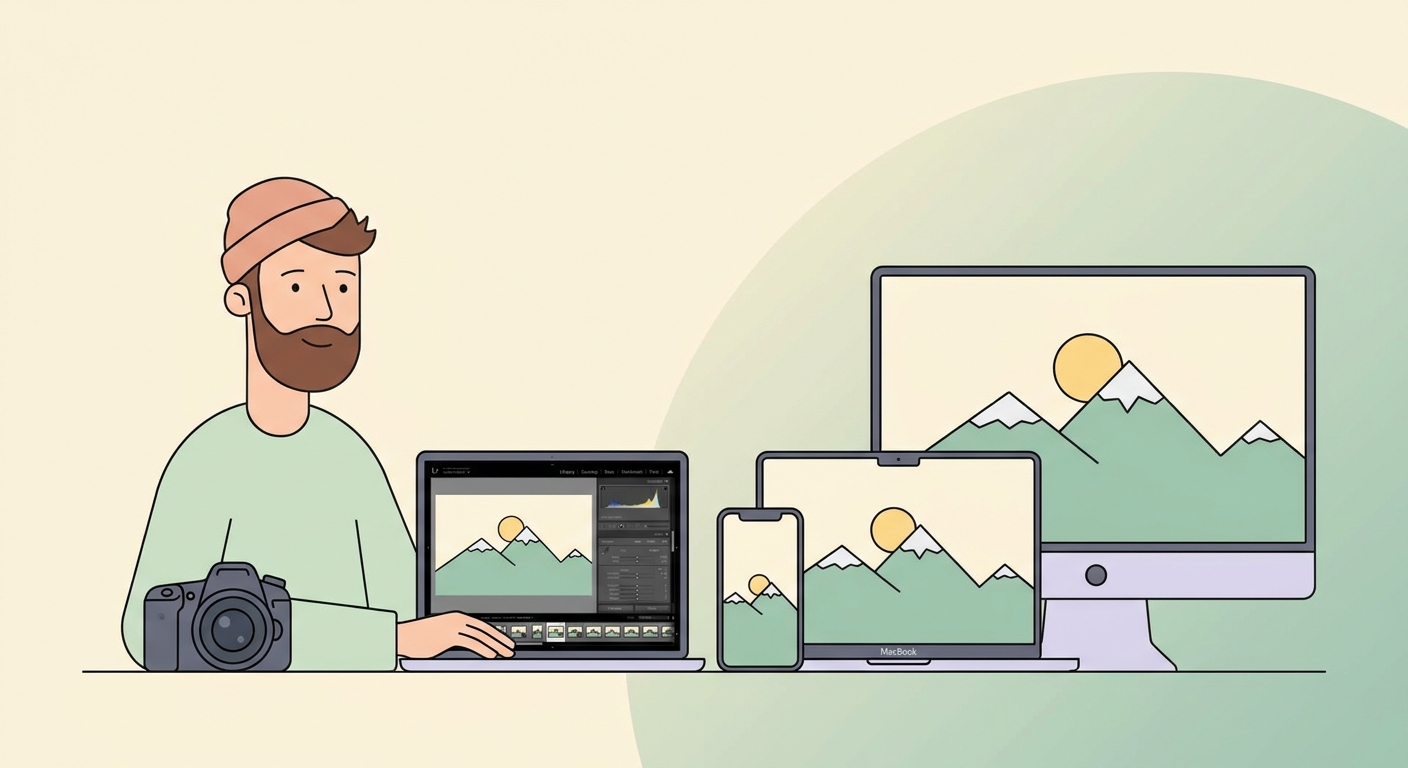
步驟 1:於 Lightroom(或替代工具)中編輯
標準照片編輯 — 曝光、白平衡、對比度、色彩校正。針對壁紙特別注意:
- 將飽和度調低 5-10%,因壁紙會被長時間觀看,而非瞬間瀏覽。
- 裁切寬鬆的畫框 — 你將會為多種長寬比重新裁切。
- 輕微銳化 — 過度銳化在手機 Retina 顯示器上會顯得生硬。
步驟 2:以高解析度匯出
匯出編輯後的照片,以最高解析度、JPEG 品質 95-100、sRGB 色彩空間。不要預先縮放 — 保留原始檔以供多裝置匯出。
步驟 3:依裝置調整尺寸
使用我們的 圖片縮放工具 將圖片縮放至各目標尺寸。參考:
- iPhone 15 Pro Max:1290 × 2796(詳見 iPhone 尺寸指南)
- MacBook Pro 14" M3:3024 × 1964
- 4K 顯示器:3840 × 2160
- iPad Pro 13":2752 × 2064
需要一次取得所有流行尺寸?使用 社群媒體縮放工具 的批次模式。
步驟 4:長寬比處理
手機壁紙為 9:19.5,大多數 DSLR 相片為 3:2。選擇:
- 緊密裁切以適配手機長寬比 — 邊緣細節會被捨棄
- 使用 長寬比轉換器 並搭配智慧裁切 — 保留焦點
- 以模糊延伸的圖片填充 — 填滿螢幕,隱藏長寬比不匹配
步驟 5:優化檔案大小
手機壁紙的檔案大小較不重要(手機儲存空間充足)。若為可分享的網頁壁紙,請透過我們的 JPG 壓縮工具,以品質 85-90 壓縮 — 可節省 50% 空間且無可見差異。
步驟 6:上傳前移除 EXIF 資料
你的原始 DSLR 相片包含 GPS 坐標與相機元資料。請使用 EXIF 移除工具,在上傳前移除這些資料。
步驟 7:批量處理作品集
有 100 張照片?使用 批次處理工具,一次套用你的縮放 + 壓縮 + EXIF 移除流程,處理整個資料夾。
試用免費工具