guide
MacBook 及 iPad 壁紙指南
Retina 比例縮放、深色模式搭配,以及所有 Apple 顯示器的精確解析度。
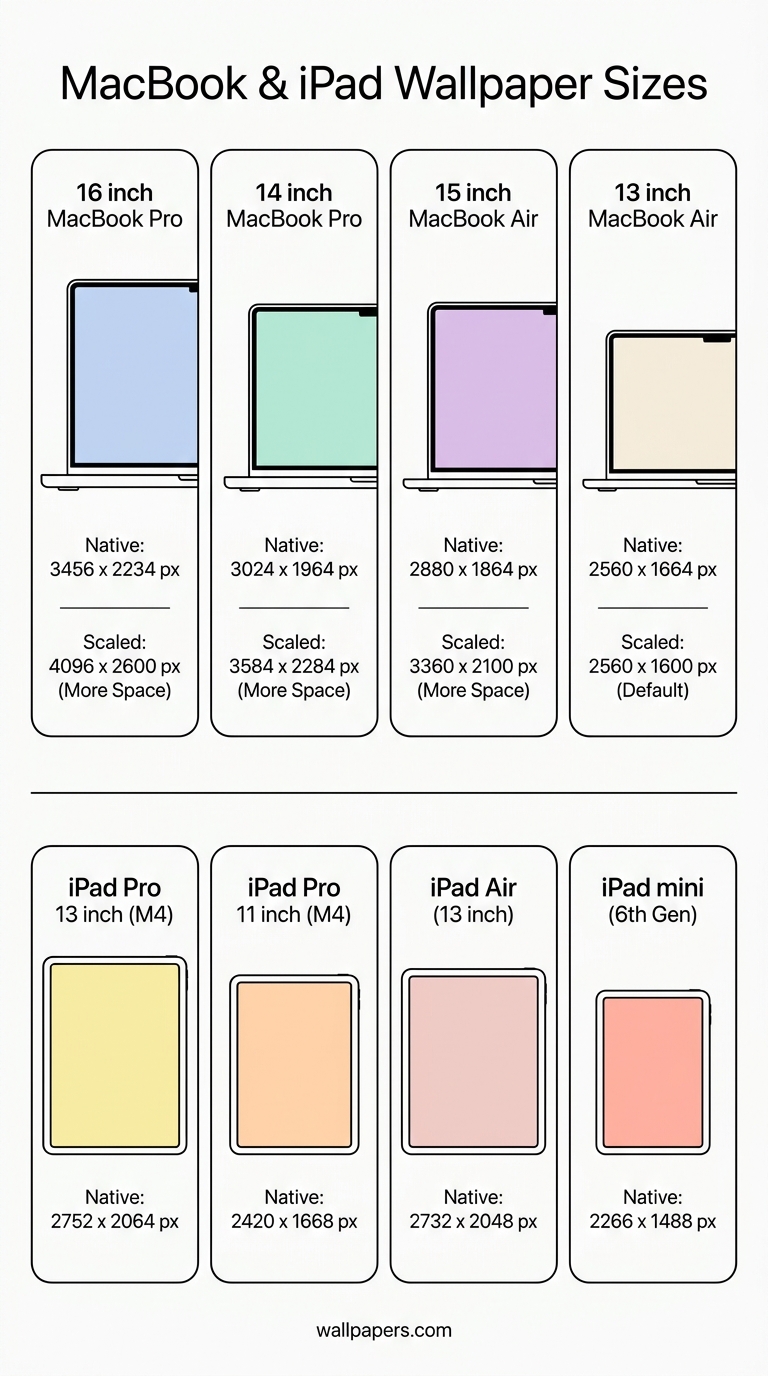
MacBooks 和 iPads 很狡猾 — 屏幕是某種解析度,但 macOS 和 iPadOS 會以「邏輯」尺寸渲染,這會影響壁紙看起來是否清晰。以下是實用的參考。
MacBook 原生解析度
| 型號 | 原生像素 | 預設縮放 |
|---|---|---|
| MacBook Pro 16" (M3) | 3456 × 2234 | 1728 × 1117 |
| MacBook Pro 14" (M3) | 3024 × 1964 | 1512 × 982 |
| MacBook Air 15" | 2880 × 1864 | 1440 × 932 |
| MacBook Air 13" M3 | 2560 × 1664 | 1280 × 832 |
請始終下載原生解析度的壁紙 — 操作系統會完美縮小,但放大則會顯得模糊。瀏覽我們的 MacBook 壁紙,尋找適合原生解析度的圖片。
iPad 原生解析度
| iPad | 原生像素 | 長寬比 |
|---|---|---|
| iPad Pro 13" (M4) | 2752 × 2064 | 4:3 |
| iPad Pro 11" (M4) | 2420 × 1668 | 4:3 |
| iPad Air 13" | 2732 × 2048 | 4:3 |
| iPad Air 11" | 2360 × 1640 | 4:3 |
| iPad mini | 2266 × 1488 | 4:3 |
iPads 會自動旋轉,因此壁紙需在直立和橫向都看起來很棒 — 優先選擇居中的主體。
深色模式搭配
macOS 和 iPadOS 會根據淺色/深色模式自動切換系統顏色。選擇同時具備「淺色」和「深色」版本的壁紙,或使用低飽和度的中性色,適用於兩種模式。嘗試使用 灰階轉換器 預覽壁紙在深色模式下的顯示效果。
外接顯示器
將 MacBook 連接到 4K 顯示器?為每一個顯示器使用不同的壁紙。內建顯示器使用高 DPI 版本;外接顯示器可使用較低解析度。使用 雙螢幕分割器 將一張寬幅圖片跨兩個螢幕顯示。
iPad 小部件區域
iPadOS 鎖定畫面小部件預設佔據螢幕左三分之一。避免將主體置於該區域。使用我們的 裁切工具 裁剪,確保焦點位於畫面右半部。
試用我們的免費工具
這些指南大多搭配可立即使用的實用工具 — 首次使用無需註冊:
- 圖片縮放器 — 精確縮小 + 放大。
- 轉換為 WebP — 檔案大小比 JPG 小 30-50%。
- 背景移除器 — 一鍵切出,透明 PNG。
- Favicon 產生器 — 從單一來源產生所有瀏覽器尺寸。
- 社群媒體縮放器 — 精確符合各平台尺寸。
- 批量處理 — 一次可對最多 200 張圖片套用任何工具。
瀏覽 完整工具目錄。